
Pc版マインクラフトのキーボードの操作方法をわかりやすく解説します Unigro
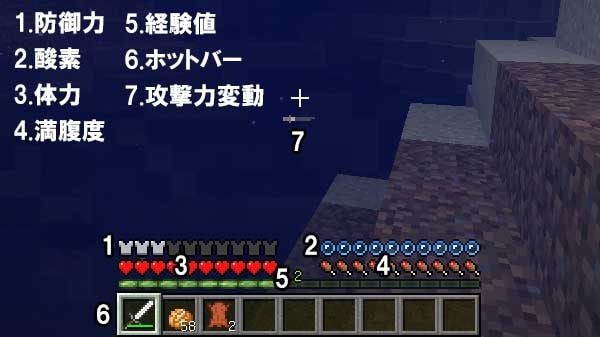
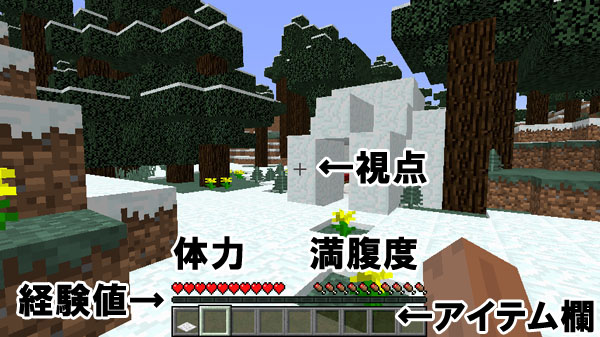
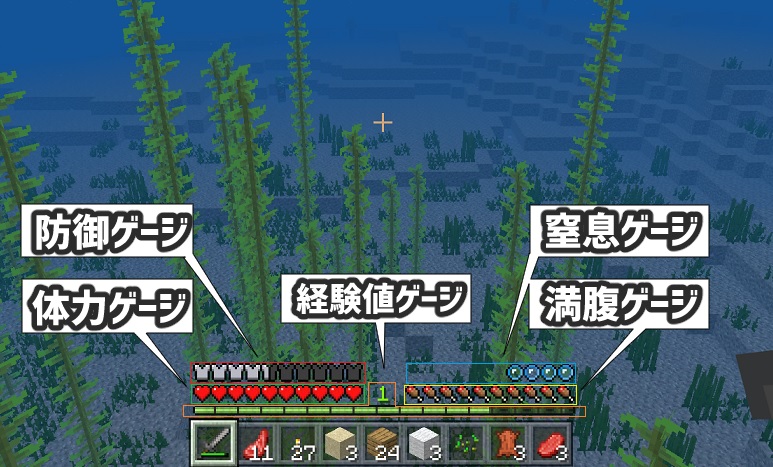
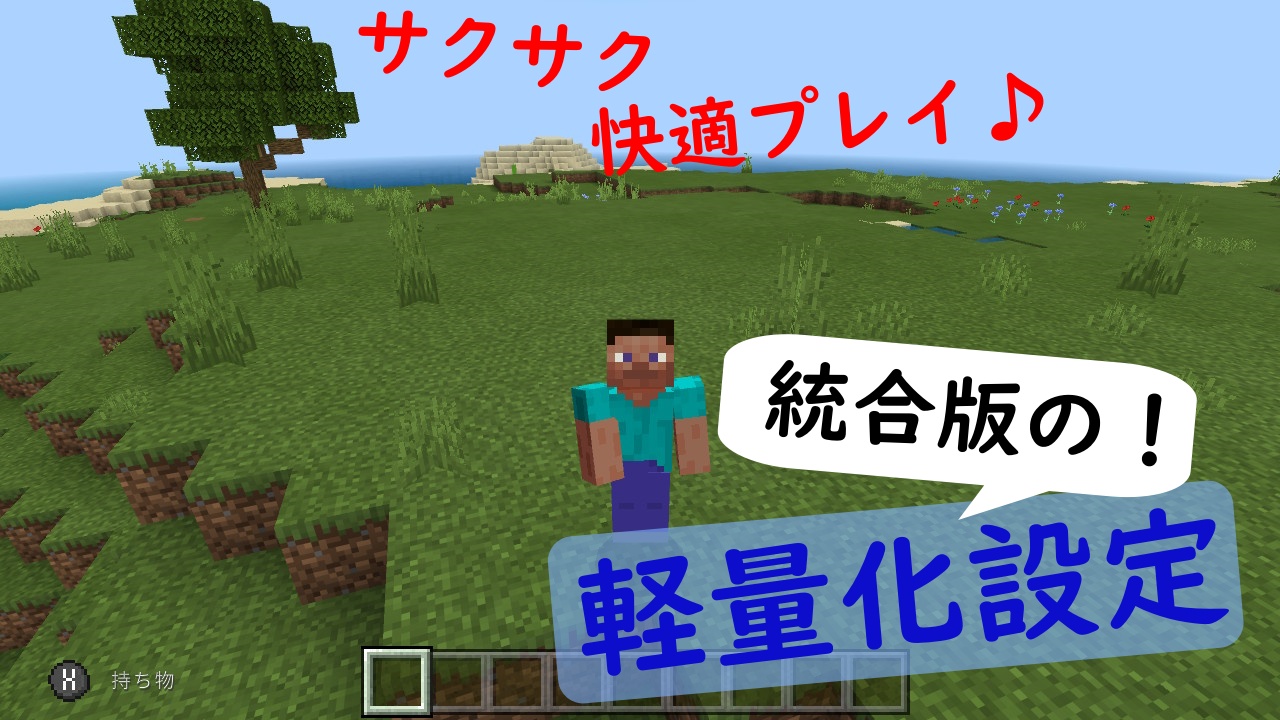
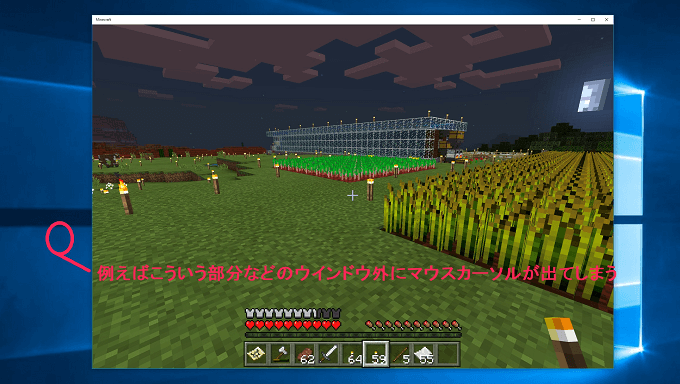
画面には、ハートマークや肉マークが表示されています。 便利な設定 マイクラのプレイを快適にする、便利な設定を紹介します。 "pc版マイクラの操作方法と小技まとめ!便利なキー操作が多数あります" への43件のフィードバック PC版でのマインクラフトのお話です。 マインクラフトのJava版では画面の解像度、いわゆる 1280x7 というような縦横の画面サイズを簡単に変更できます。 しかし、PC版のマインクラフト(統合版とかBEと呼ばれていたもの)にはその設定項目がありません。
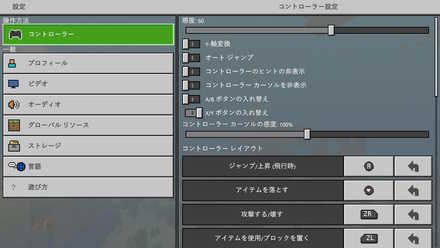
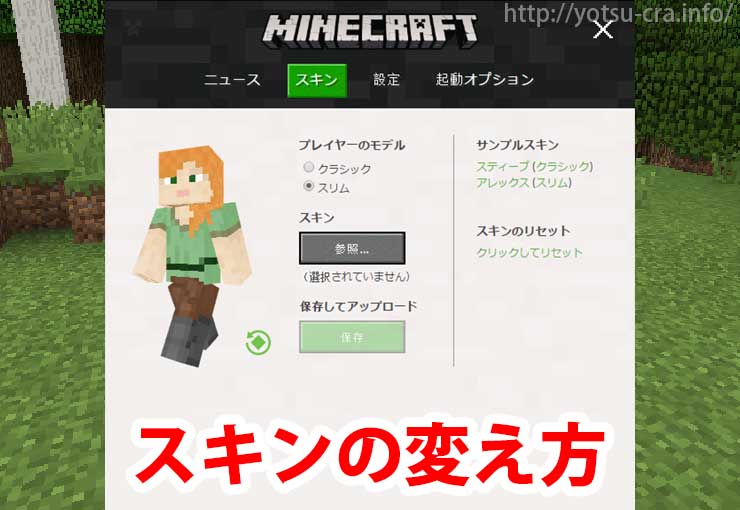
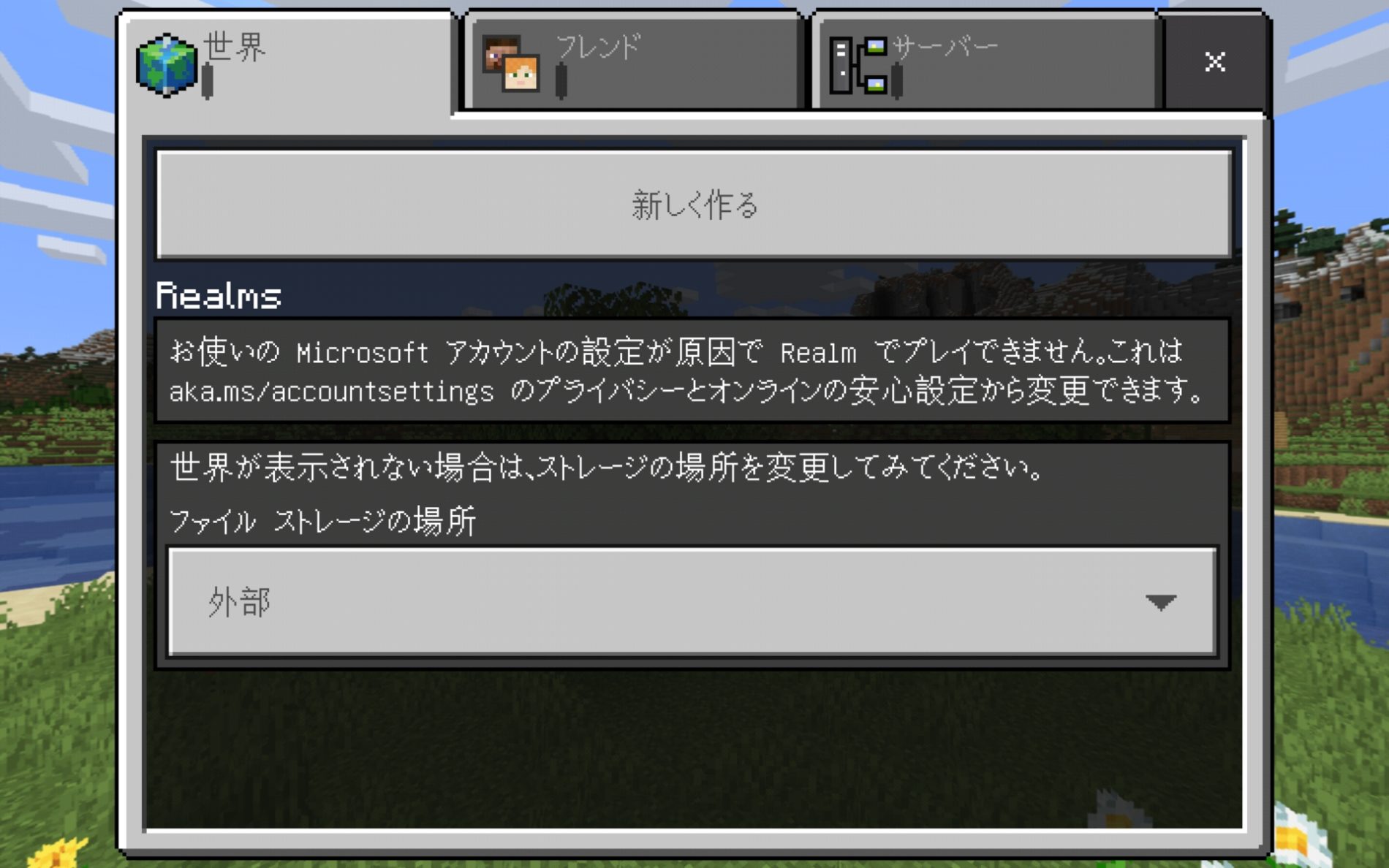
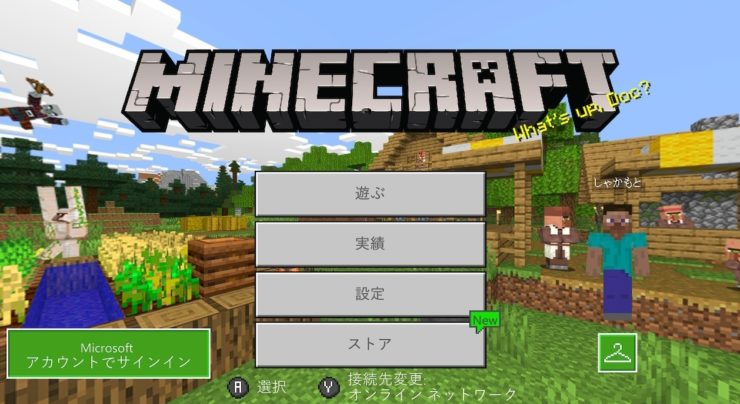
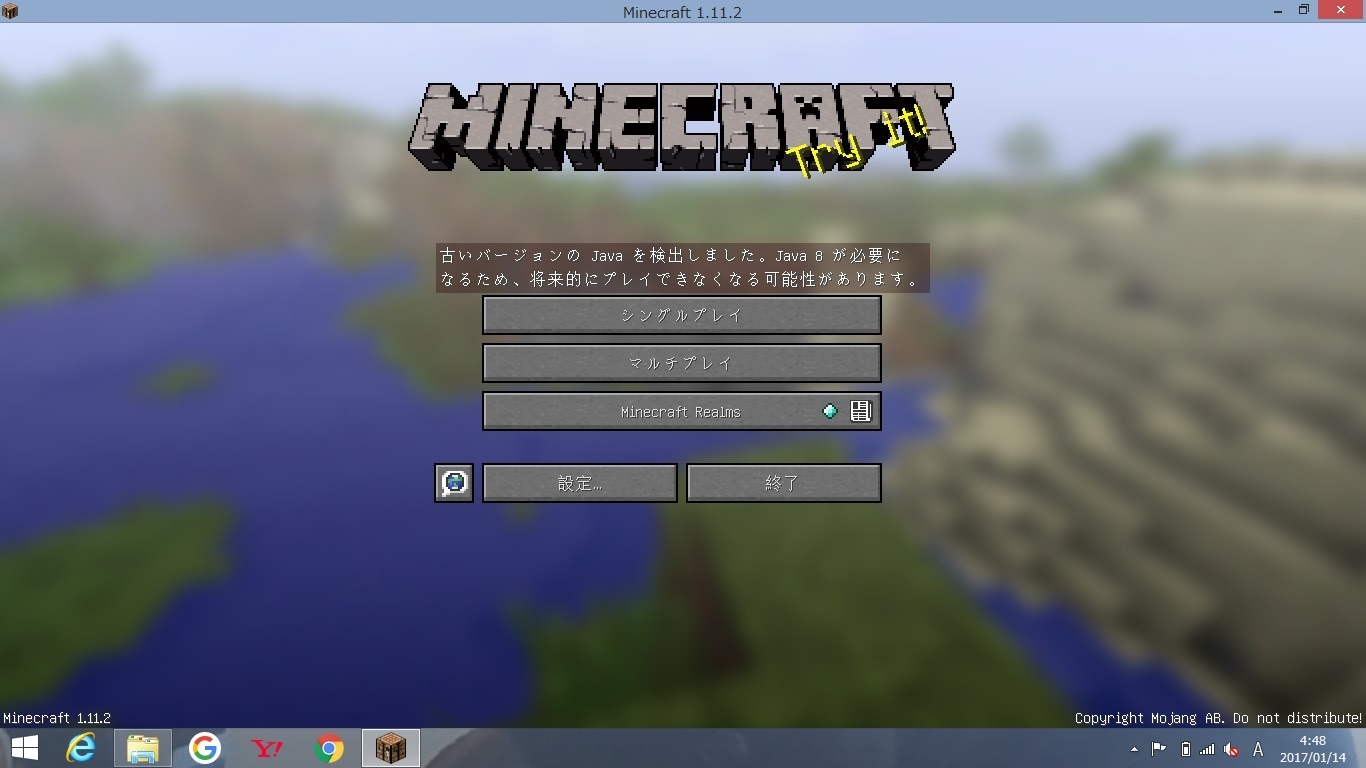
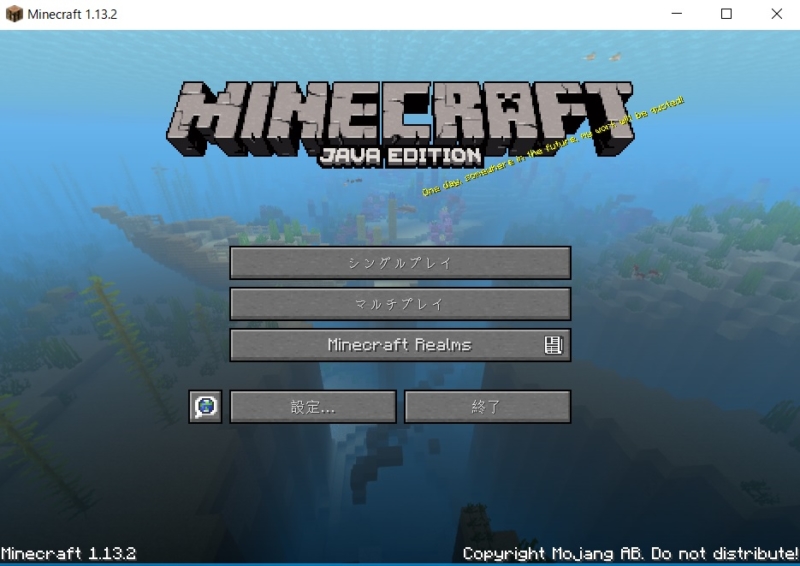
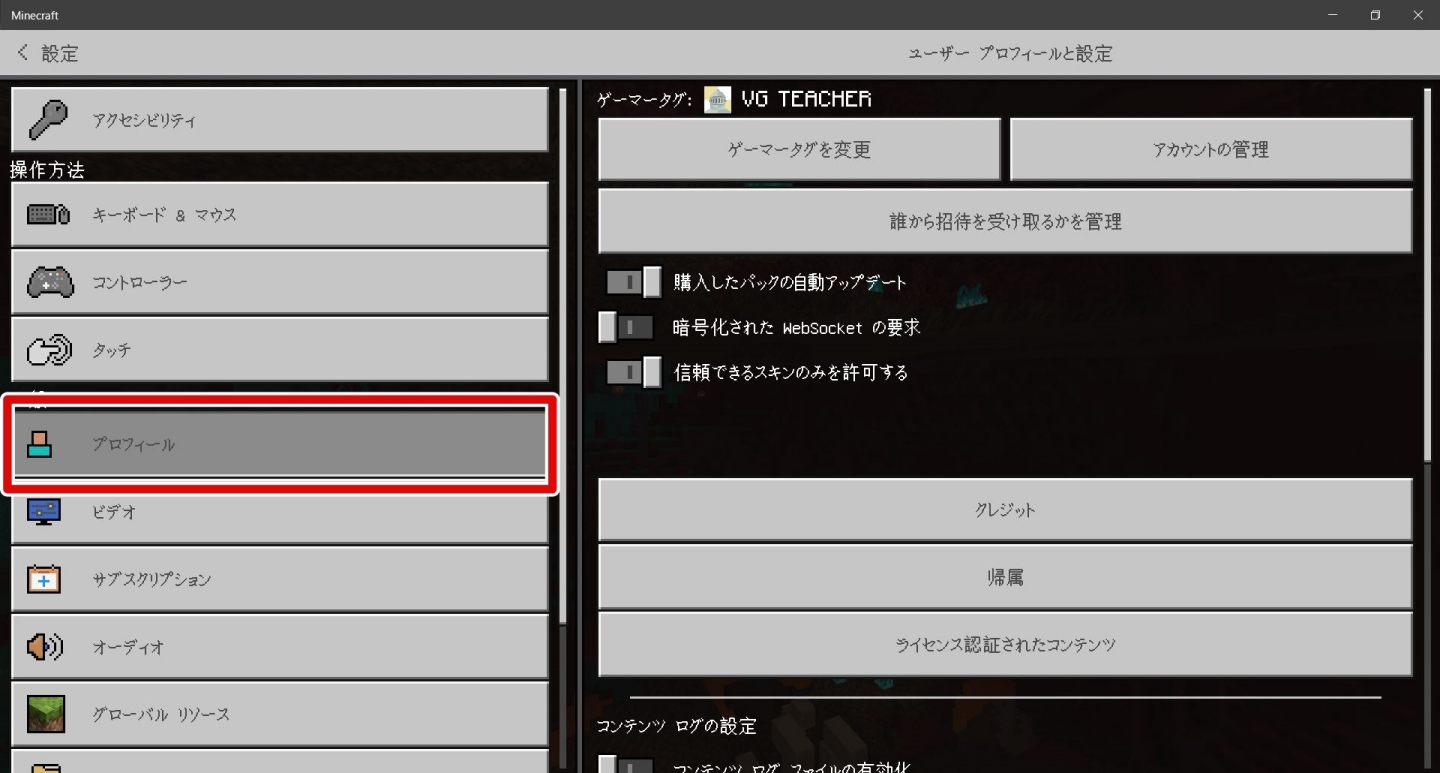
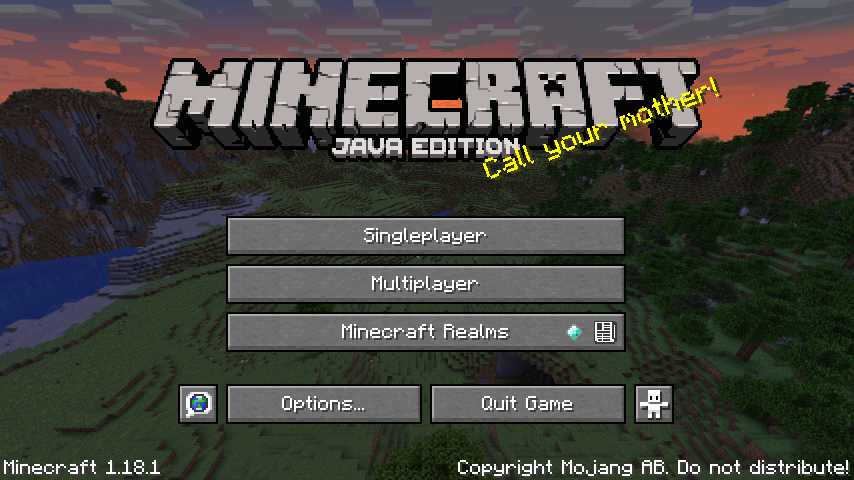
マイクラ pc 設定画面
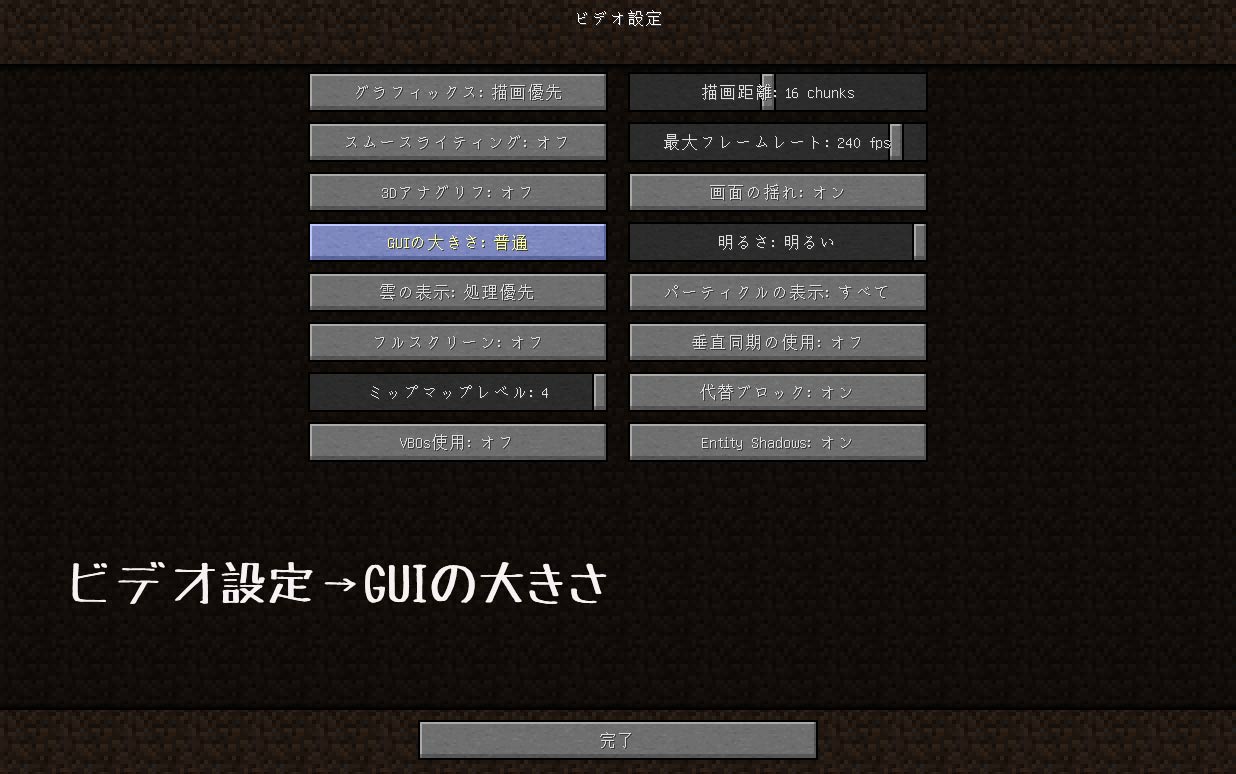
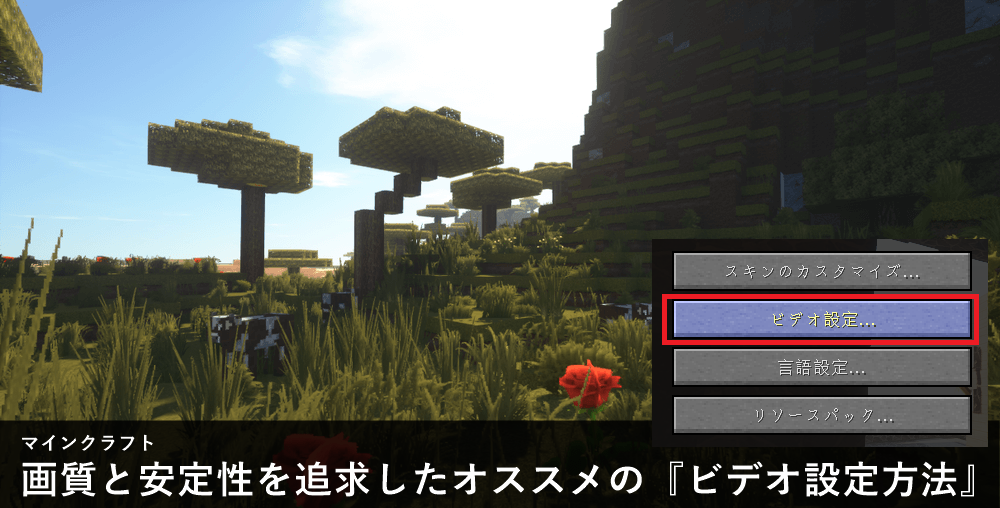
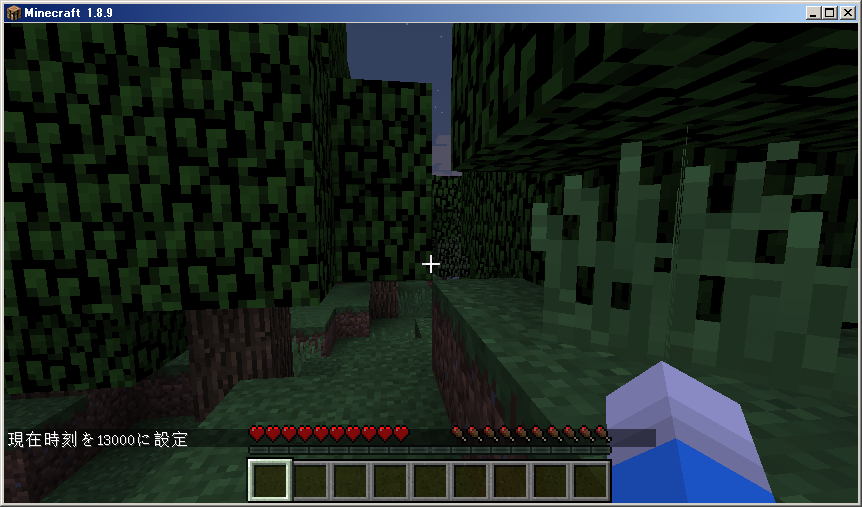
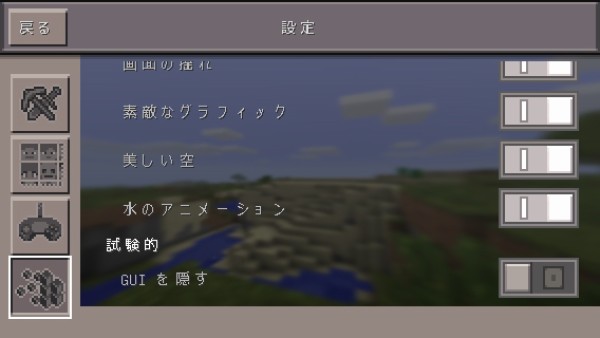
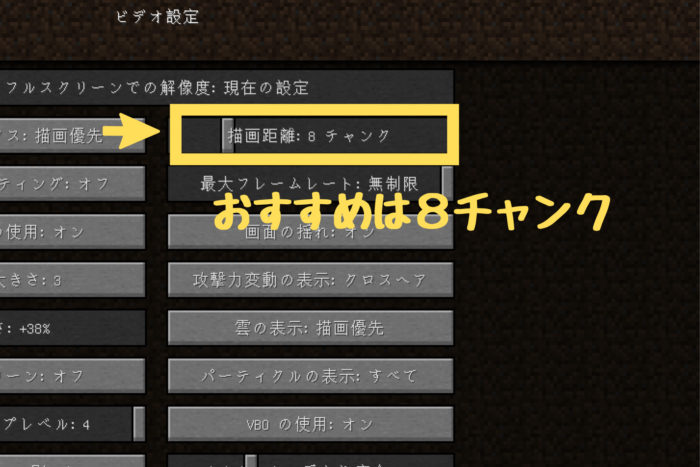
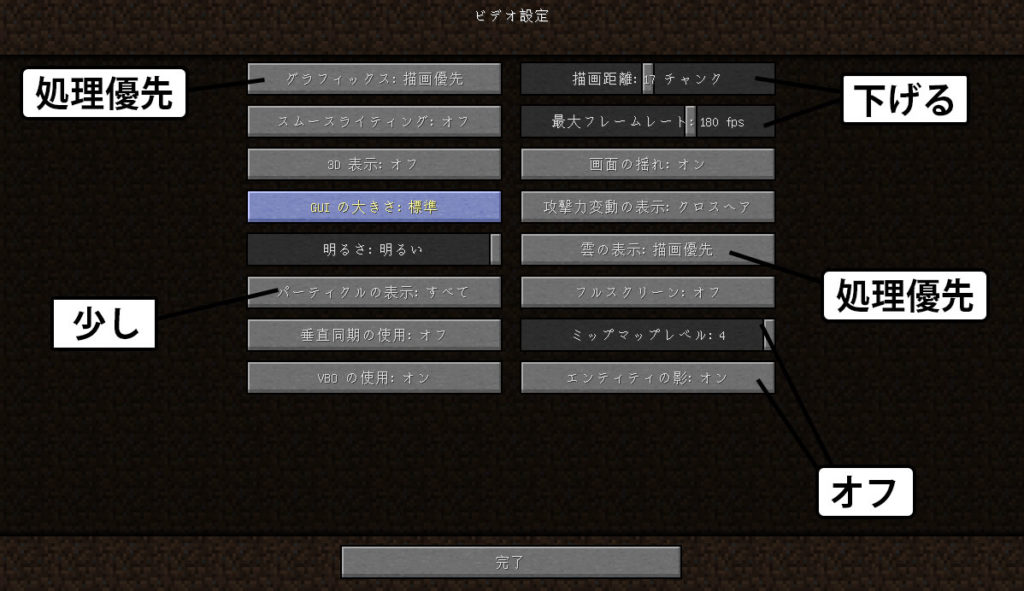
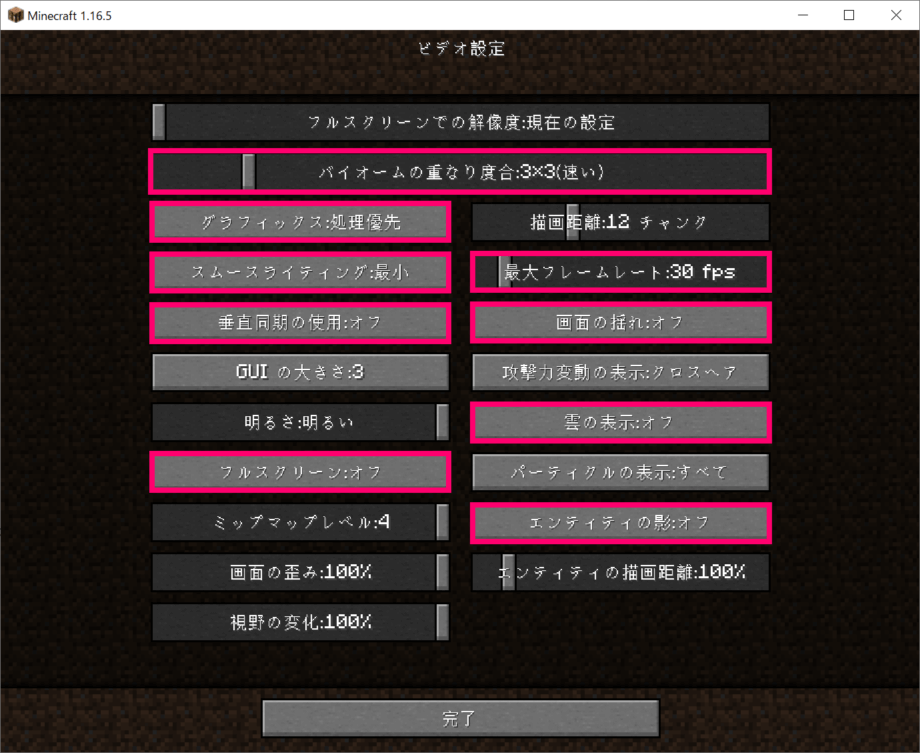
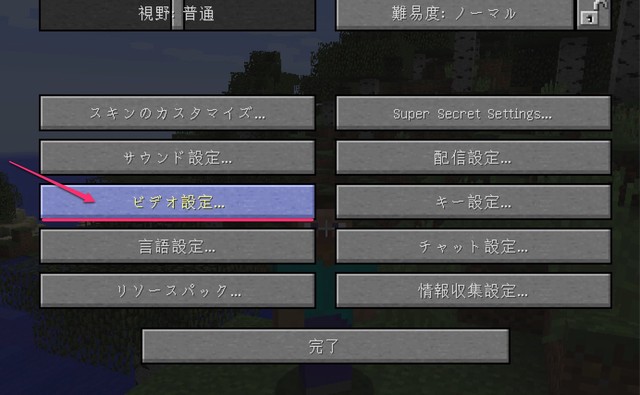
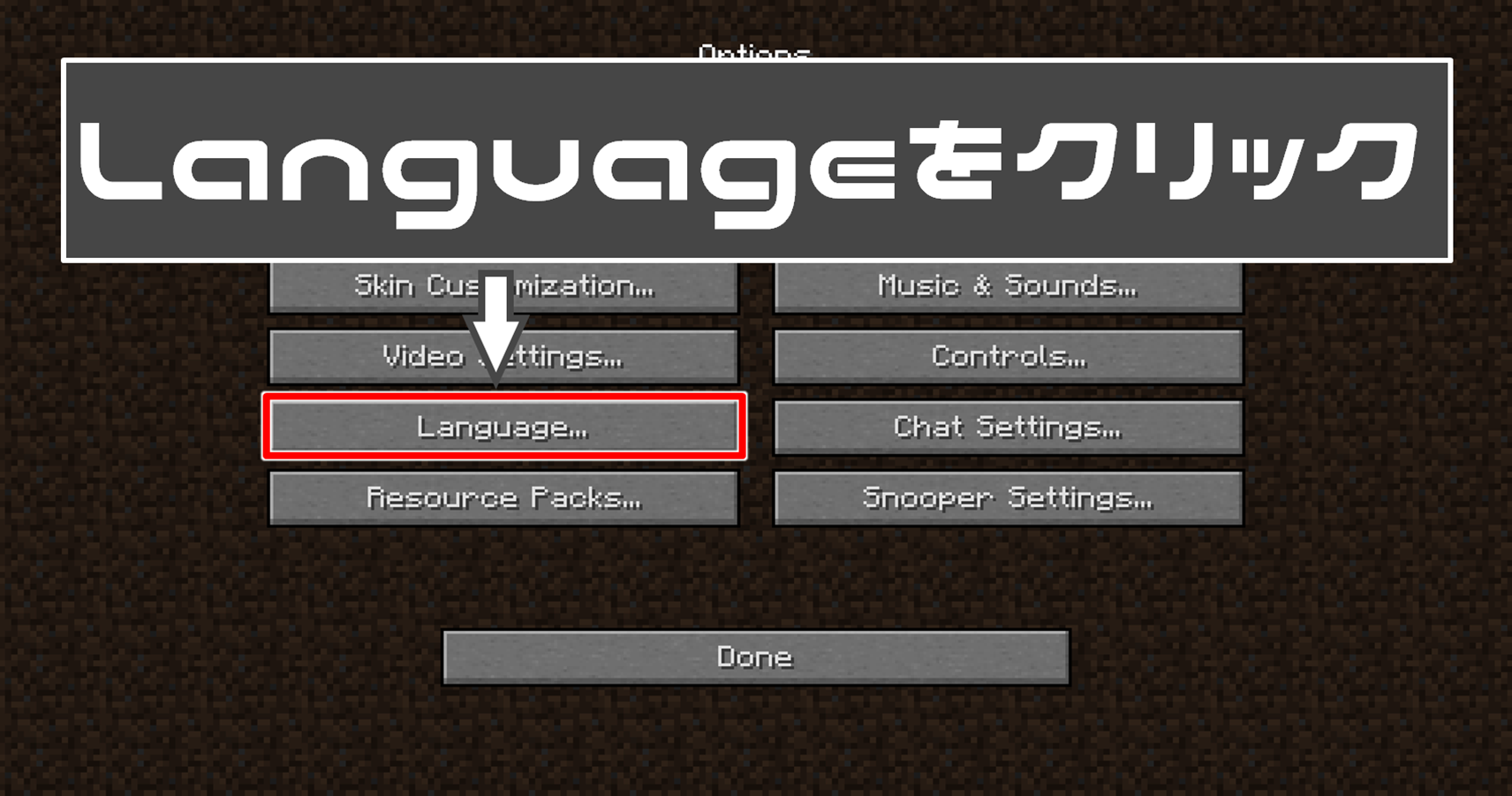
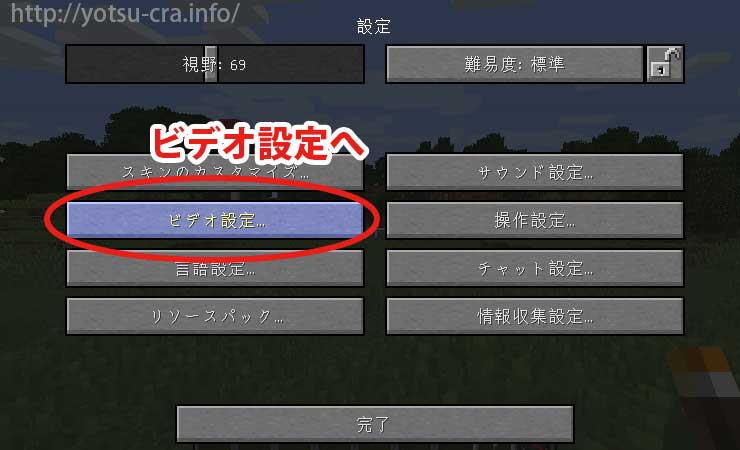
マイクラ pc 設定画面- マイクラアイテムスロットなどのguiが小さい時の対処法 ビデオ設定の左側の上から4段目が『guiの大きさ』なので、ここを何度かクリックします。 1対応mod 18対応mod 194対応mod 110対応mod 1122対応mod 112対応mod be/統合版 cs/ゲーム機版 java/旧pc ゲーム中にキーボードの"t"を押して、コマンド入力画面を出します。 そして、以下のコマンドを入力してENTERキーを押します。 昼にする /time set day 夜にする /time set night 指定した時間に設定する 1時間が1000に相当。 0は日の出(AM6時) 6000が正午(PM12時)

スイッチ版マイクラ 初心者おすすめの設定は 困ったー
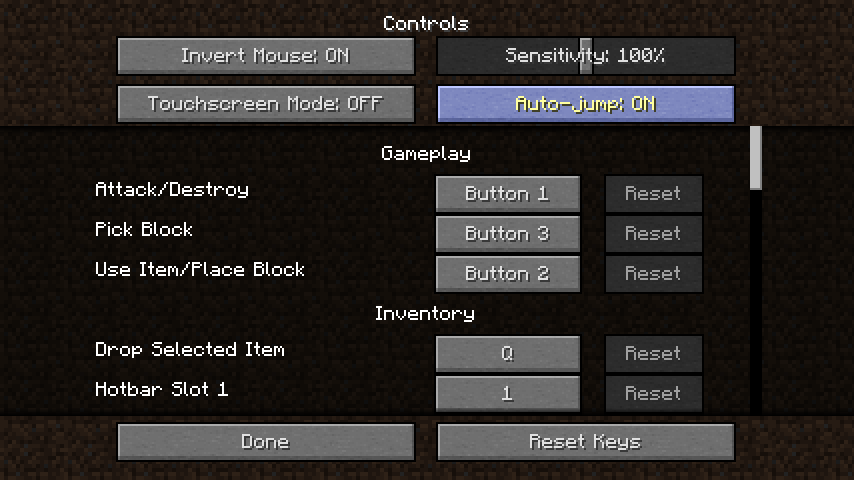
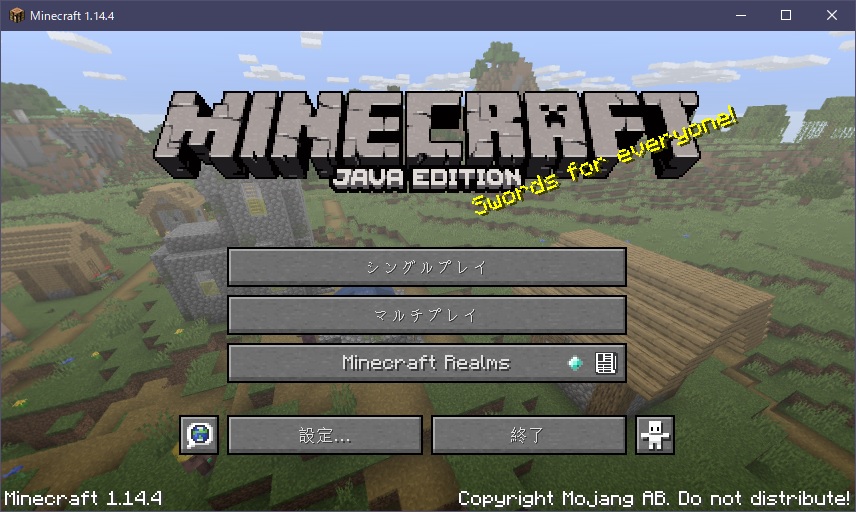
今回はPC版マインクラフトをプレステのコントローラーや、USBコントローラーでプレイする方法を共有したいと思います! JoyToKeyを起動するとこんな感じの画面が開きます。 最初の設定 マイクラ内でのジャンプを設定したいのですが 最近パソコン版のマインクラフトをやりだして不便なことが。 JAVA版と比べてボタンひとつで 全画面表示にはならない スクリーンショットがとれない TwitterなどのSNSにマイクラの様子をアップしたいけど毎回スクリーンショットの編集が面倒でした( ;∀;) そこで統合版でもフルスク 本記事では、PC版マインクラフトの ver1144 の設定画面で解説しています。 バージョンによっては、設定項目自体が存在しないものもあります。 その場合は、共通するもの(存在するもの)だけ、設定を参考にしてください。
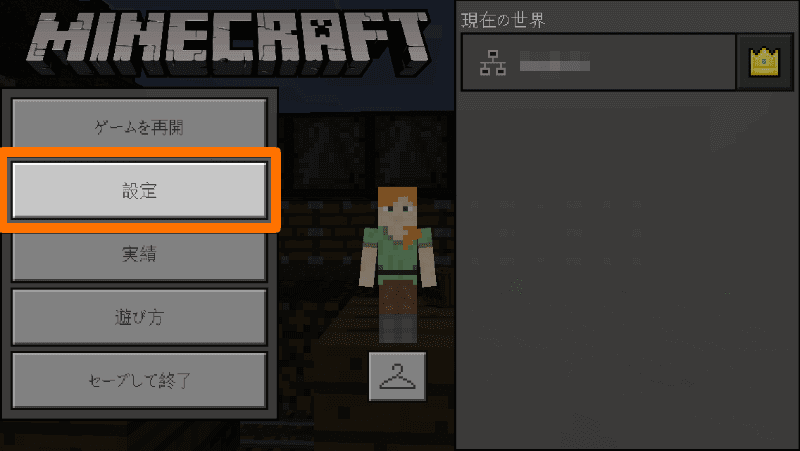
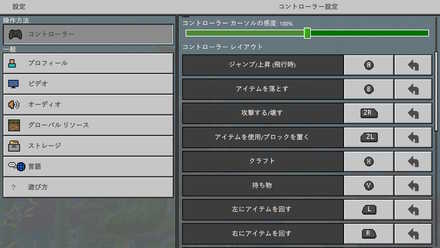
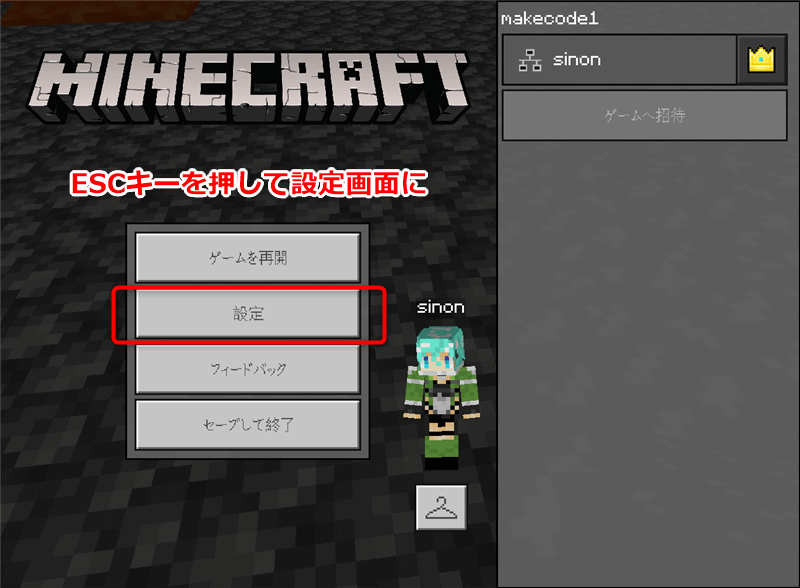
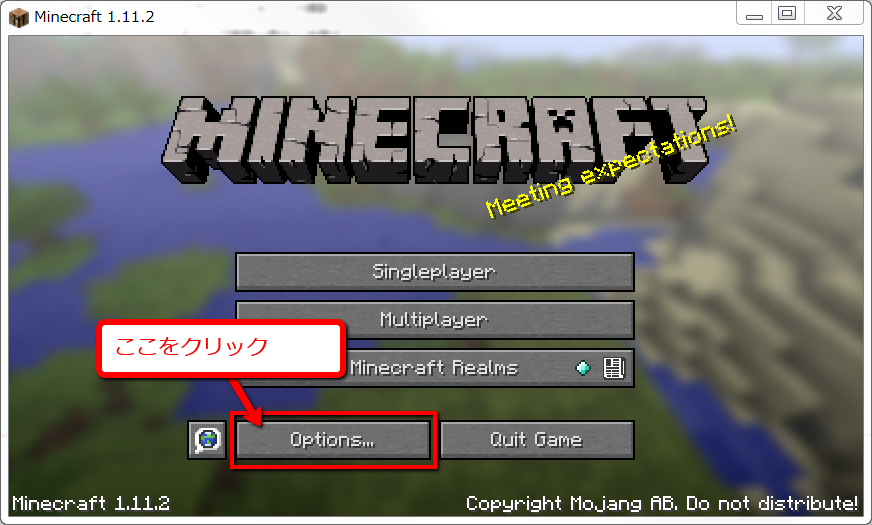
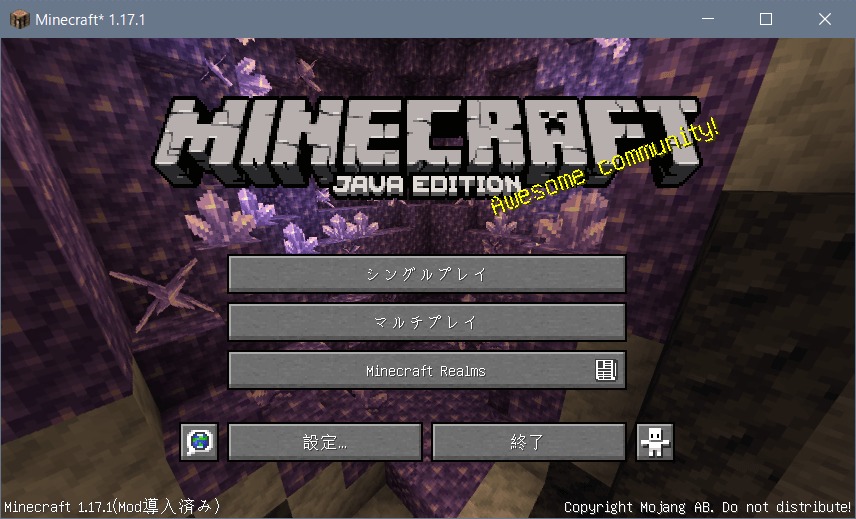
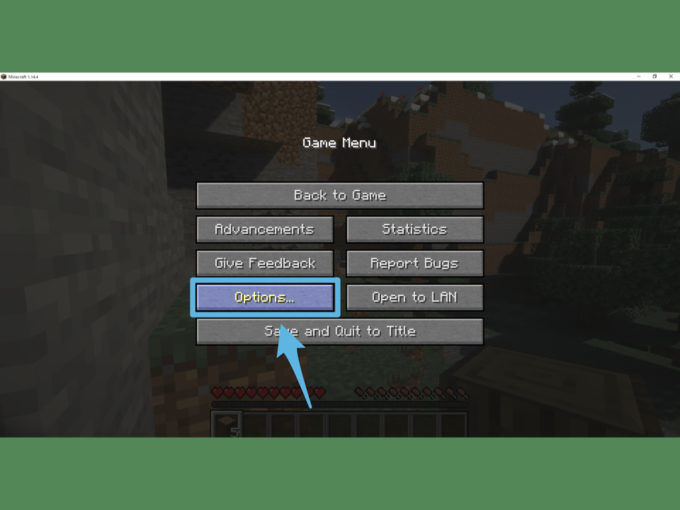
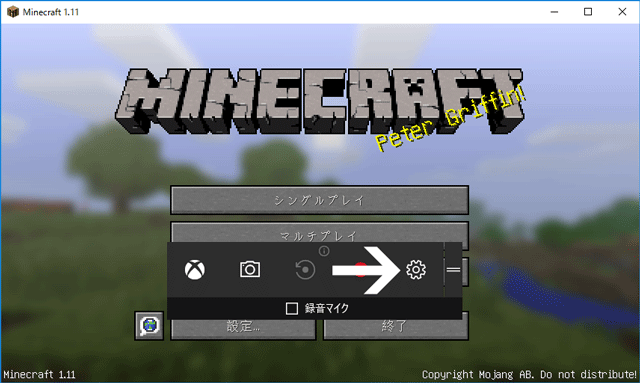
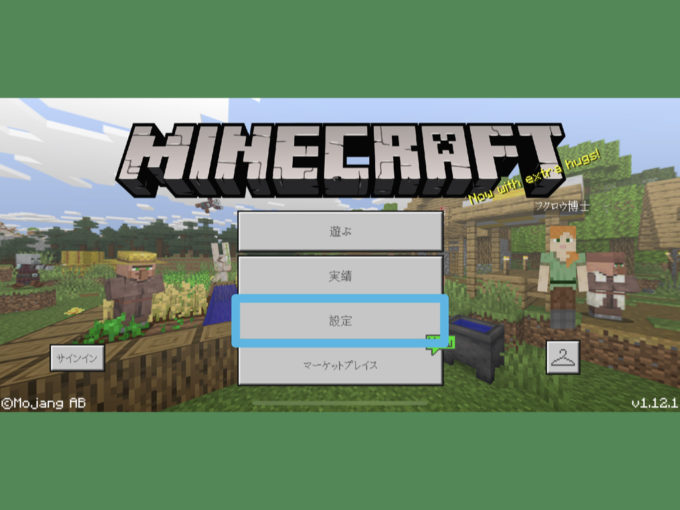
Minecraft のユーザー環境は設定から変更することが出来る。また、ごく一部の設定はoptionstxtファイルを手作業で編集することでのみ変更できる。 メニュー画面や一時停止画面から設定 を選択するとメインの設定ページが表示される。以下に各項目の解説を行う。 メニュー画面から開いた時 次は、マイクラを立ち上げましょう。 (4)マイクラを立ち上げ設定を開く お好きなバージョンでマイクラを立ち上げたら、設定画面から リソースパック 項目を選びます。 (5)導入したリソースパックを選択、決定 PC上で設定の画面を開きデバイスの欄を開きます。 「Bluetooth またはその他のデバイスを追加する」 をクリックしてBluetoothのボタンを押します。 同時にPROコントローラのシンクロボタンを押します。 しばらくするとデバイスが出てくるのでクリックして
マイクラ pc 設定画面のギャラリー
各画像をクリックすると、ダウンロードまたは拡大表示できます
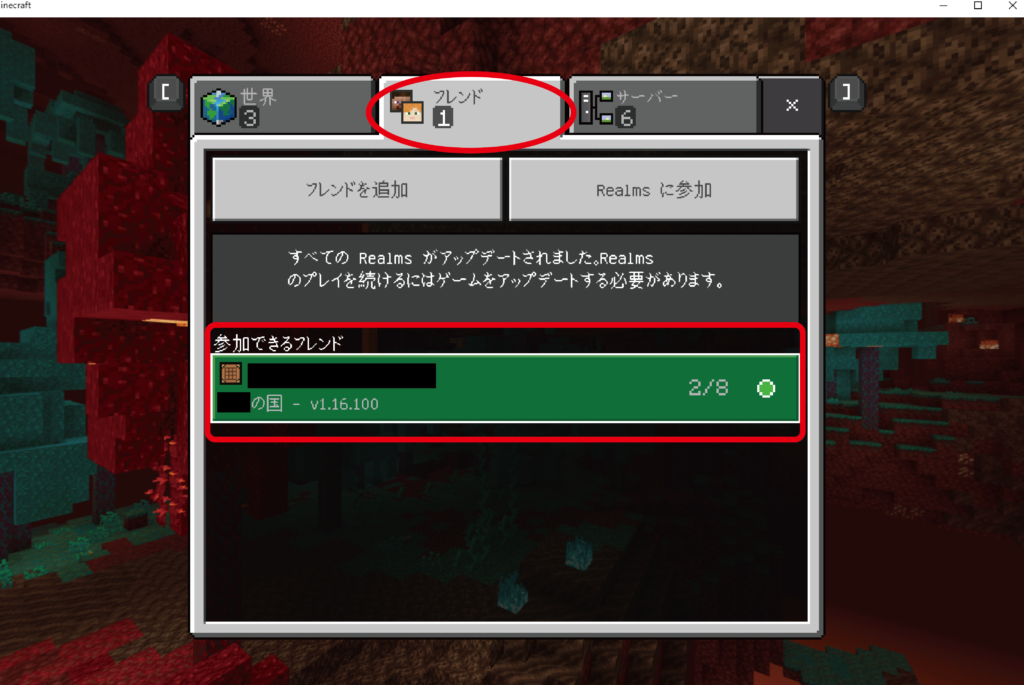 | 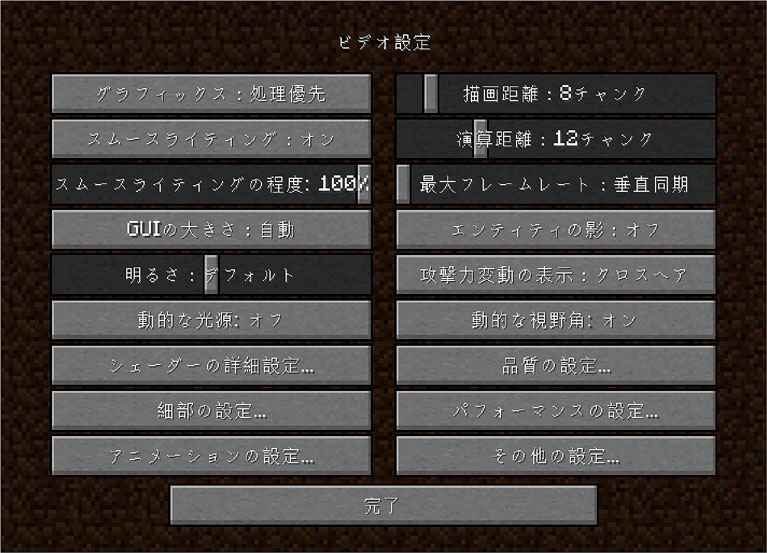 | |
 |  |  |
 |  |  |
「マイクラ pc 設定画面」の画像ギャラリー、詳細は各画像をクリックしてください。
 |  | |
 |  | |
 |  |  |
「マイクラ pc 設定画面」の画像ギャラリー、詳細は各画像をクリックしてください。
 |  | |
 |  | |
 |  | |
「マイクラ pc 設定画面」の画像ギャラリー、詳細は各画像をクリックしてください。
 |  |  |
 |  |  |
 |  |  |
「マイクラ pc 設定画面」の画像ギャラリー、詳細は各画像をクリックしてください。
 |  |  |
 |  |  |
 |  |  |
「マイクラ pc 設定画面」の画像ギャラリー、詳細は各画像をクリックしてください。
 |  |  |
 |  |  |
 |  |  |
「マイクラ pc 設定画面」の画像ギャラリー、詳細は各画像をクリックしてください。
 |  |  |
 |  |  |
 |  |  |
「マイクラ pc 設定画面」の画像ギャラリー、詳細は各画像をクリックしてください。
 |  | |
 |  |  |
 |  |  |
「マイクラ pc 設定画面」の画像ギャラリー、詳細は各画像をクリックしてください。
 |  |  |
 |  | |
 |  | |
「マイクラ pc 設定画面」の画像ギャラリー、詳細は各画像をクリックしてください。
 |  |  |
 | |  |
 |  |  |
「マイクラ pc 設定画面」の画像ギャラリー、詳細は各画像をクリックしてください。
 |  |  |
 |  |  |
 |  |  |
「マイクラ pc 設定画面」の画像ギャラリー、詳細は各画像をクリックしてください。
 |  |  |
 |  |
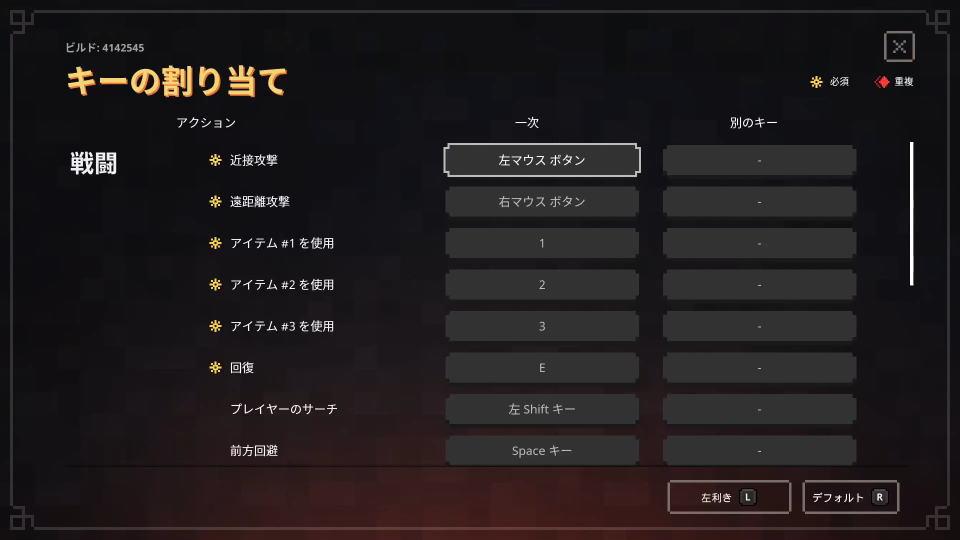
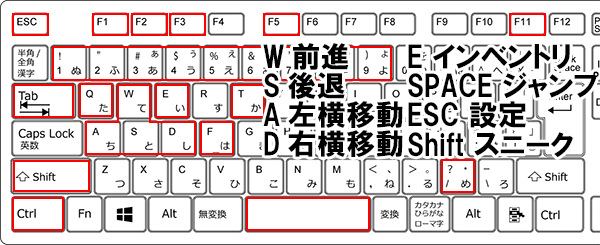
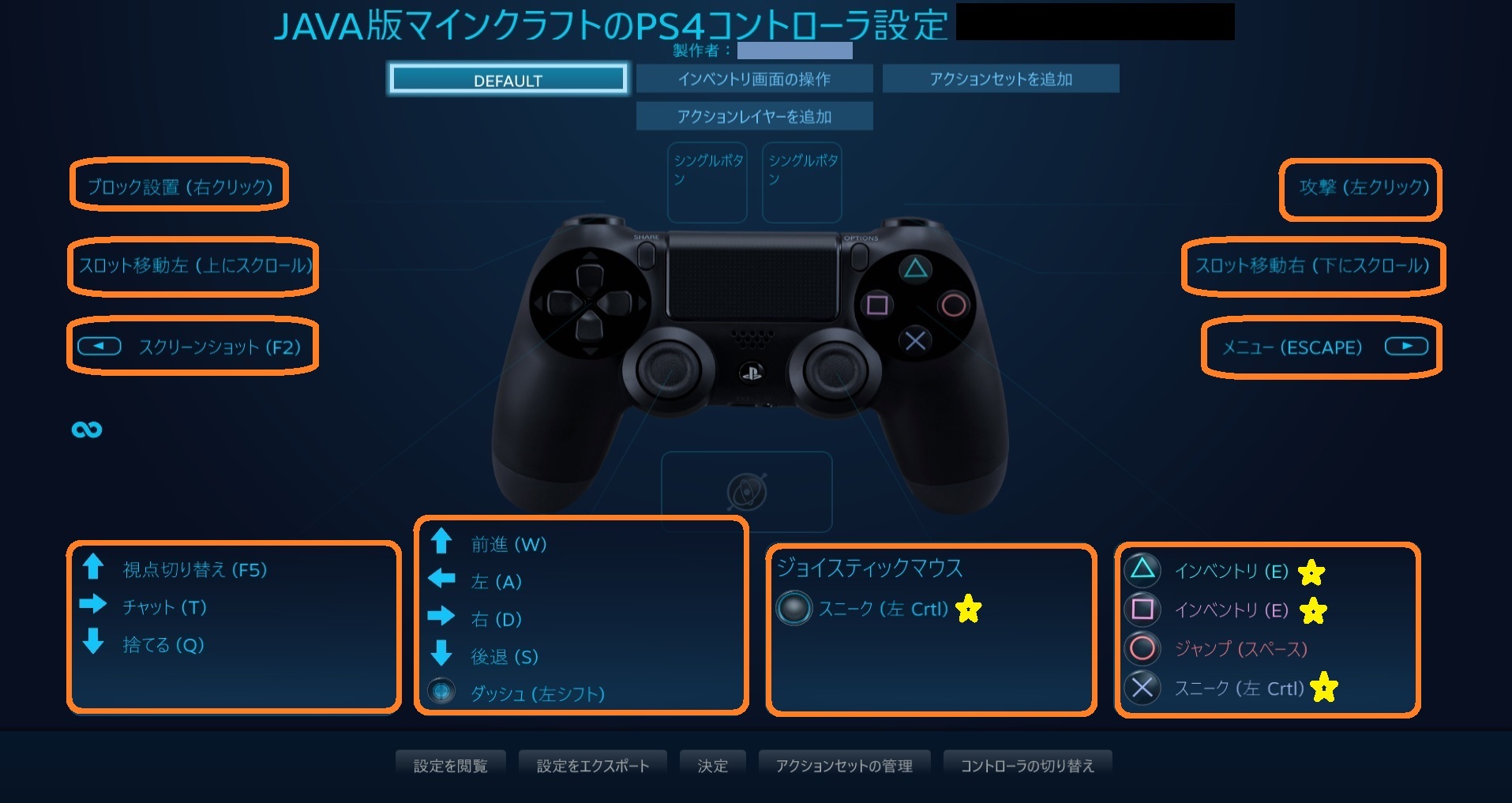
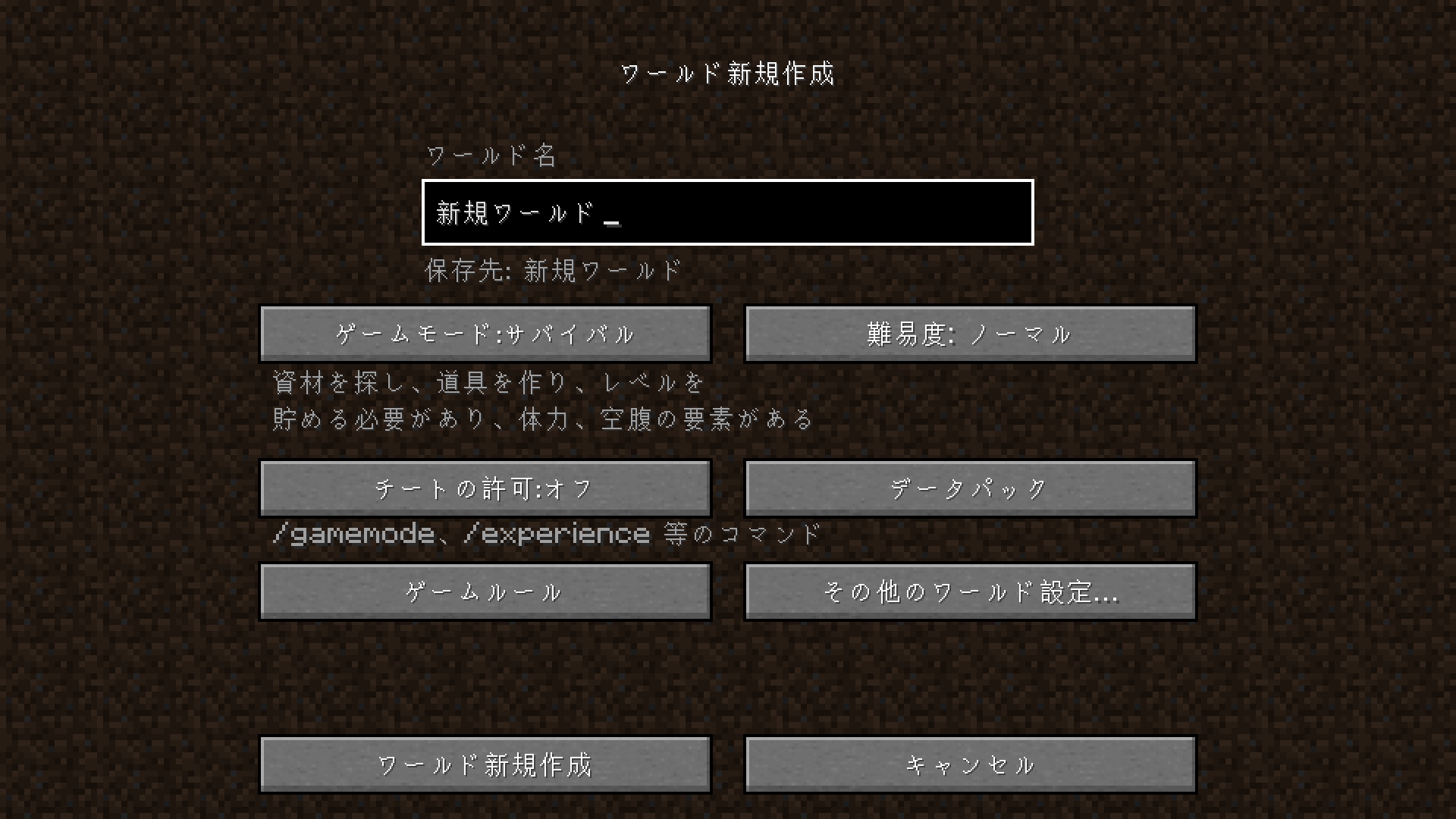
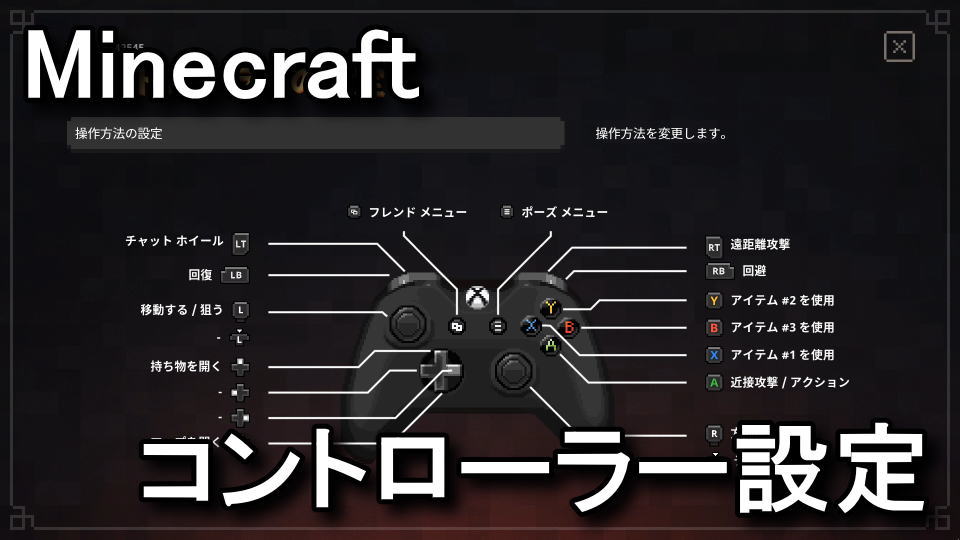
どうもどうも! EIEIです! 今回は、ワールドの作り方を紹介したいと思います!EIEI細かい設定もしっかり解説していきます! 本日もLet'sマイクラ!まずワールドって? ワールドとは、日本語で「世界」。マイクラをプレイする世界のことで java版マイクラを起動して操作設定をします 設定する前は 前進 W 右 D 左 A 後退 S になっているので画像のようにキーを設定します スティックを倒すと入力ができます これでキーの設定が完了しました お疲れ様です コントローラーが反応しない場合
Incoming Term: マイクラ pc 設定画面,


0 件のコメント:
コメントを投稿